課程:RN 跨平台開發基礎 第 5 堂:Navigation 架構入門
Tab 與 Drawer 嵌套
想像你在使用一個高品質的媒體 APP(例如 Spotify 或 Netflix)。你在「搜尋」分頁找到了一位藝術家,點進去看了他的專輯列表,接著又點進了其中一張專輯。這時,你突然想切換到「個人資料」分頁檢查帳戶設定。完成後,當你點回「搜尋」分頁時,你預期看到的是什麼?
是一個乾淨、重置後的搜尋框,還是剛才那張專輯的詳細頁面?
大多數使用者期望的是「後者」。這種「保留探索進度」的體驗,背後涉及了複雜的導覽器嵌套(Nesting)邏輯。如果導覽架構設計得不好,使用者在切換 Tab 時就會像在玩一場「進度消失」的惡夢,或者更糟——畫面上出現兩個重疊的標題列(Header),讓 APP 看起來像是一個廉價的網頁套殼。
在理解了 Stack Navigator 的線性堆疊後,這一部分我們將挑戰多維度的導覽架構:如何優雅地組合 Tab、Drawer 與 Stack,並避開那些讓開發者頭痛的嵌套陷阱。
設計語義:Tab 與 Drawer 的靈魂差異
在動手寫程式碼之前,我們必須先釐清「為什麼」要用這兩種導覽器。在 React Native 中,導覽器不只是 UI 元件,它們定義了 APP 的 「空間模型」。
Tab Navigator:平行且持久的功能空間
Tab(通常是 Bottom Tab)代表的是 APP 的 核心功能分區。
- 平行性:首頁、搜尋、收藏、個人資料,這些功能在邏輯上是平行的,沒有先後順序。
- 持久性:使用者預期切換 Tab 時,原本分頁的狀態(捲動位置、輸入一半的文字、導覽層級)應該被保留。
- 設計語義:它是 APP 的「一等公民」。如果你發現你的 Tab 超過 5 個,那通常意味著資訊架構需要簡化,或者某些功能應該被移入更深層的選單。
Drawer Navigator:側邊的「工具箱」
Drawer(側邊抽屜)通常用於存放 次要或全域性質 的功能。
- 節省空間:它隱藏在螢幕邊緣,不會像 Bottom Tab 那樣佔據寶貴的垂直空間。
- 全域性:它適合放「設定」、「登出」、「切換帳號」或「幫助中心」。
- 設計語義:它像是一個隨叫隨到的工具箱,不屬於核心導覽流程的一部分,但隨時可以從任何地方滑出來。
預測問題:如果你在開發一個內容類 APP,要把「分類列表」放在 Tab 還是 Drawer? 揭曉答案:如果分類是使用者探索內容的主要入口(例如新聞 APP 的運動、娛樂、政治),應放在 Tab 或頂部 Scrollable Tab;如果分類多達 20 個且使用者不常切換,Drawer 或是專門的「全類別頁面」會是更好的選擇。
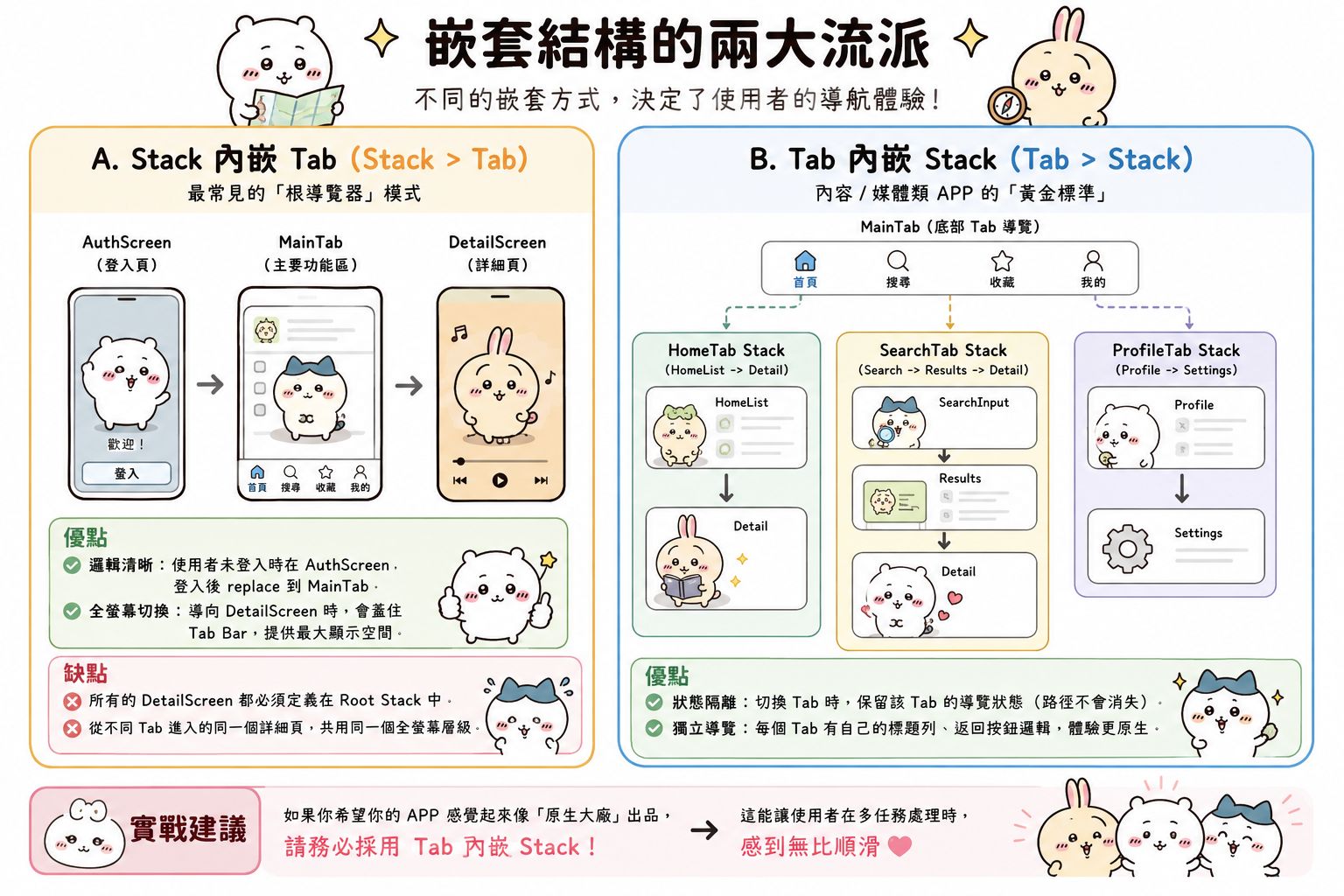
嵌套結構的兩大流派
嵌套(Nesting)是指將一個導覽器作為另一個導覽器的「Screen」來使用。雖然聽起來簡單,但不同的層級關係會徹底改變使用者的導航感受。
常見結構 A:Stack 內嵌 Tab (Stack > Tab)
這是最常見的「根導覽器」模式。你的最外層是一個 Stack Navigator,它管理著 APP 的大狀態:
- Root Stack
- AuthScreen (登入頁)
- MainTab (主要功能區,這是一個 TabNavigator)
- DetailScreen (詳細頁,例如播放器或文章內文)
優點:
- 邏輯清晰:使用者未登入時在 AuthScreen,登入後
replace到 MainTab。 - 全螢幕切換:當你導向 DetailScreen 時,它會「蓋住」底部的 Tab Bar,這在播放影片或閱讀長文時非常重要,因為你需要最大的顯示空間。
缺點:
- 所有的 DetailScreen 都必須定義在 Root Stack 中。如果你從首頁點進文章,再從個人資料點進同一個文章,它們都共用同一個全螢幕的 Stack 層級。
常見結構 B:Tab 內嵌 Stack (Tab > Stack)
這對於 內容/媒體類 APP 來說是「黃金標準」。
- MainTab
- HomeTab (一個 StackNavigator: HomeList -> Detail)
- SearchTab (一個 StackNavigator: SearchInput -> Results -> Detail)
- ProfileTab (一個 StackNavigator: Profile -> Settings)
優點:
- 狀態隔離:使用者在 SearchTab 點進了三層深的路徑,切換回 HomeTab 看了幾眼,再切換回 SearchTab 時,剛才的三層路徑依然存在。
- 獨立導覽:每個 Tab 都有自己的標題列、自己的返回按鈕邏輯。
實戰建議:如果你希望你的 APP 感覺起來像「原生大廠」出品,請務必採用 Tab 內嵌 Stack。這能讓使用者在多任務處理時感到無比順滑。
避雷指南:嵌套結構中的常見陷阱
當導覽器一層套一層時,React Navigation 的行為會開始變得「有趣」(也就是容易產生 bug)。以下是三個你一定會遇到的問題。
1. Header 重疊問題:為什麼會有兩個標題列?
這是初學者最常崩潰的地方。當你把一個 Stack 放在另一個 Stack(或內建 Header 的 Tab)裡面時,你會發現螢幕頂部出現了兩個 Header。
原因:父導覽器和子導覽器都認為自己有責任顯示標題。
解決方案: 你必須有意識地關閉其中一個。通常我們會在「父層」關閉 Header,讓「子層」自己決定要顯示什麼。
// 在父層 Stack 關閉 Header
<Stack.Navigator>
  <Stack.Screen
    name="MainTab"
    component={MainTabNavigator}
    options={{ headerShown: false }} // 關鍵:把父層的頭藏起來
  />
  <Stack.Screen name="ExternalDetail" component={DetailScreen} />
</Stack.Navigator>
這樣一來,當使用者進入 MainTab 時,看到的會是 Tab 內部各個 Screen 自己定義的 Header。
2. Navigation Prop 的作用域與「冒泡」機制
這是一個深度概念:導覽指令會向上冒泡(Bubble up)。
想像一下,你的結構是 Drawer > Tab > Stack > ScreenA。在 ScreenA 中,你寫了這行程式碼:
navigation.openDrawer();
問題來了:ScreenA 所屬的導覽器是 Stack,而 Stack Navigator 並沒有 openDrawer 這個方法。為什麼這行程式碼通常能跑得通?
因為 React Navigation 會進行「責任鏈」式的搜索:
ScreenA問自己的 Stack:你有openDrawer嗎?- Stack 說:我沒有,但我問問我的爸爸 (Tab)。
- Tab 說:我也沒有,但我問問我的爸爸 (Drawer)。
- Drawer 說:我有!我來執行這個操作。
潛在問題:如果你的嵌套太深,或者你在同一個層級有多個同名的 Screen,這種冒泡機制可能會導致導向錯誤的頁面。 對策:儘量保持嵌套層級在 3 層以內。如果超過 3 層,請檢討你的資訊架構是否過於複雜。
3. 返回行為(Back Behavior)
在嵌套導覽中,按下手機的硬體返回鍵(Android)或手勢返回,預設會發生什麼?
預設情況下,React Navigation 會優先處理 「當前最深處導覽器」 的返回動作。如果最深處的 Stack 已經退回到第一頁了,它才會把控制權交給父層。
如果你在 Tab 之間切換,想要控制按下返回鍵是「回到上一個分頁」還是「直接退出 APP」,你可以調整 Tab.Navigator 的 backBehavior 屬性:
initialRoute(預設):回到設定的第一個 Tab。order:按 Tab 定義的順序反向跳轉。history:回到上一個瀏覽的 Tab。none:直接讓系統處理(通常是退出)。
對於內容類 APP,通常建議維持 initialRoute 或 none,以符合使用者的心智模型。
實戰案例:媒體類 APP 的架構佈局
假設你正在為 Aria 的音樂 APP 設計架構。我們希望有底部 Tab,但點擊歌曲進入「播放頁」時,播放器要能全螢幕蓋住 Tab Bar。
我們應該這樣設計:
第一層:Root Stack (Native Stack)
負責「全螢幕」的切換。
MainTabs(Screen): 包含底部導覽。FullPlayer(Screen): 播放器頁面,設定為presentation: 'modal'增加質感。
第二層:MainTabs (Bottom Tab)
負責核心分區。
HomeStack(Screen)LibraryStack(Screen)
第三層:各個子 Stack
負責各分區的探索。
HomeStack: 包含HomeFeed->AlbumDetail->ArtistProfile。
這樣設計的好處是:
- 當使用者在
ArtistProfile點擊播放,彈出的FullPlayer是 Root Stack 的一部分,它會蓋住底部的 Tab Bar,給予沈浸式體驗。 - 當使用者關閉
FullPlayer,他依然在ArtistProfile頁面,且HomeStack的導覽歷史完全被保留。
總結導覽架構的思維框架
理解導覽架構不是為了背誦 API 參數,而是為了建立正確的「空間地圖」。
- 由外而內設計:先決定哪些頁面需要全螢幕(放在 Root Stack),哪些需要持久存在(放在 Tab)。
- 權利下放:透過
headerShown: false讓深層導覽器掌握自己的 UI 表現,避免雙 Header 的尷尬。 - 狀態為王:內容類 APP 應優先選擇「Tab 內嵌 Stack」,這對提升使用者留存率和降低挫折感有巨大幫助。
到目前為止,我們已經從導覽的設計哲學(3.1),聊到 Stack 的操作細節(3.2),最後完成了多維度的嵌套架構(3.3)。這構成了 React Navigation 的骨幹知識。
學習回顧
恭喜你!你已經完成了這門課關於導覽架構核心概念的學習。我們從「導覽堆疊」的本質出發,深入探討了 Stack 的操作語義,最後學習了如何透過嵌套來打造複雜但流暢的 APP 體驗。
在進入下一個主題之前,我們安排了一個 Review 階段。這個階段非常關鍵,它不是為了考試,而是透過「主動回想」來強化你的大腦神經連結。這能幫你把這些抽象的導覽邏輯,轉化為直覺的開發本能。
請準備好,我們將透過幾個核心問題,一起梳理這堂課的重點。
Bridge
在接下來的 Review 階段,我們將重點複習 Stack 操作的細節差異(例如 push 與 navigate 的本質區別),以及在嵌套架構中如何正確處理 Header 與返回行為。這將確保你之後在面對複雜的 APP 需求時,能第一時間判斷出最優的導覽結構。
準備好後,請進入最後一部分的練習。